
Manual · Workflow
一键工作流与节点图
用一键工作流从模板或自然语言生成可复用的宿主资产,用剧集流水线跑通短剧分镜;在节点图中添加与连线节点、执行任务队列,并查阅全部节点类型与典型工作流。
7. 一键工作流
「一键工作流」用预设模板或AI 规划快速生成一张可复用的宿主资产(内含完整节点图与边界 I/O)。创建后可拖入任意画布,像组件一样灌入输入、取走输出。
7.1 打开入口
- 打开任意工程进入工作区。
- 在工作区的「新建」里点击一键工作流。
7.2 预设与描述
- 预设模板(按行业覆盖主要能力节点):游戏买量、游戏UI界面、角色设定、分镜出片、产品广告、 电商带货、游戏3D资产、世界模型、漫画出版、知识口播、 3D白模预演、短剧分镜、自定义等。带固化拓扑的预设可直接「预览模板」。其中「游戏UI界面」会创建 策划案生成 → UI 界面拆分 → UI 界面生成 的完整链路,UI 界面生成可 dive 进内图逐屏出图,配合全局风格参考统一界面风格。
-
行业模板与能力节点:「电商带货」串联 广告变体矩阵 与图层分离;「游戏3D资产」串联
3D 模型生成 → 导演台 → 站位图 → 展示视频;「世界模型」串联
空间世界生成 → 空间世界导出 → 3D 导演台(世界节点的出口是严格同类型的
spatialWorld,必须经导出节点转成模型才能接导演台);「漫画出版」串联 分镜图 ×3 → 漫画页(分格 / 气泡 / 透明底导出); 「知识口播」串联 讲稿 → 配音 + 口播视频 → 口型同步;「3D白模预演」串联 全景参考 → 导演台 AI 白模 → 站位图 → 预演成片。每个模板的备注节点写有逐步用法。 - 工作流描述:用自然语言说明目标(例如「剧本 → 分镜图 → 竖屏短视频」);可先选预设再改描述。
- 模型:文本模型用于 AI 规划;图片 / 视频默认模型会写入生成节点的初始参数。
7.3 预览 → 创建
- 点击预览模板(固化预设)或AI 生成预览(需文本模型;快捷键 Ctrl+Enter / ⌘+Enter)。
- 在预览区查看节点与连线拓扑;可打开执行日志查看模型规划过程。
- 确认后点击创建工作流,选择保存目录与名称。
- 资产库中出现新的宿主资产;拖入画布即可使用。
7.4 创建后怎么用
- 从资产库拖到画布 → 连上上游文本 / 图片等到宿主输入口。
- 双击或 Dive 进入内图,微调节点、模型与指令。
- 选中边界输出或宿主节点,用「加入任务」跑整条内链;可与其它链并行(见 §8.3)。
7.5 剧集流水线:Agent 流程窗口
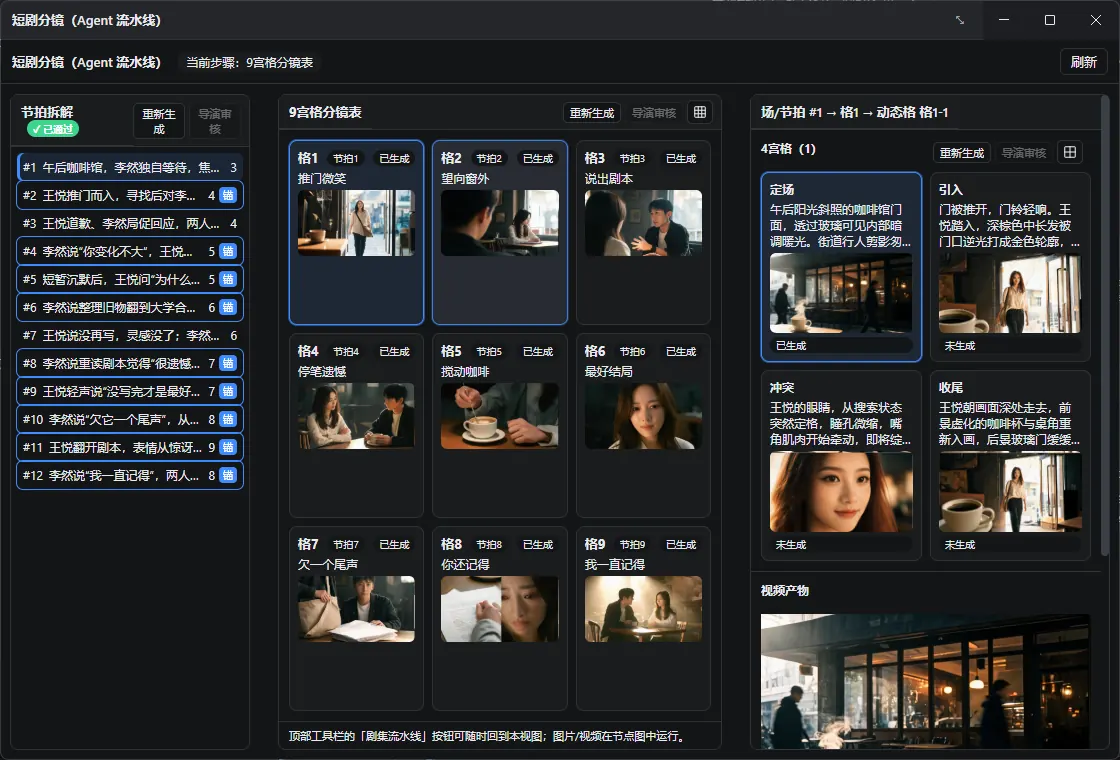
通过一键工作流的「短剧分镜(Agent 流水线)」模板创建宿主资产后,可点击顶部工具栏的 「剧集流水线」打开独立流程窗口,集中完成分镜、拼图、审核与视频生成。 完整操作流程见 短剧制作教程。
- 三栏布局:节拍拆解(左)、9宫格分镜表(中)、4宫格详情(右);拖动分隔条可调整各栏宽度。
- 9宫格拼图:点击网格图标一次性生成整张 3×3 拼图并拆出全部 9 格锚点图;支持重新生成与导演审核。
- 4宫格:点击 2×2 网格图标生成当前组拼图;右侧可查看动态提示词,并生成 / 预览当前格动态视频。
- 导演审核:对应阶段「重新生成」成功写回后审核按钮才会点亮;审核默认偏 PASS, 仅阻断性问题才 FAIL,FAIL 原因会自动回写并附加到该阶段重跑。
- 级联失效:阶段重新生成后,其下游拼图 / 提取 / 放大 / 视频会自动失效并显示「未生成」; 再次点击生成会从最新文本一致补跑整条链,避免「新文本配旧图」。
- 节点 Inspector:选中「宫格选择 / 动态格选择」节点后,右侧可编辑宫格(1~9)或组 × 格 (1~9 × 1~4)参数。
8. 节点图
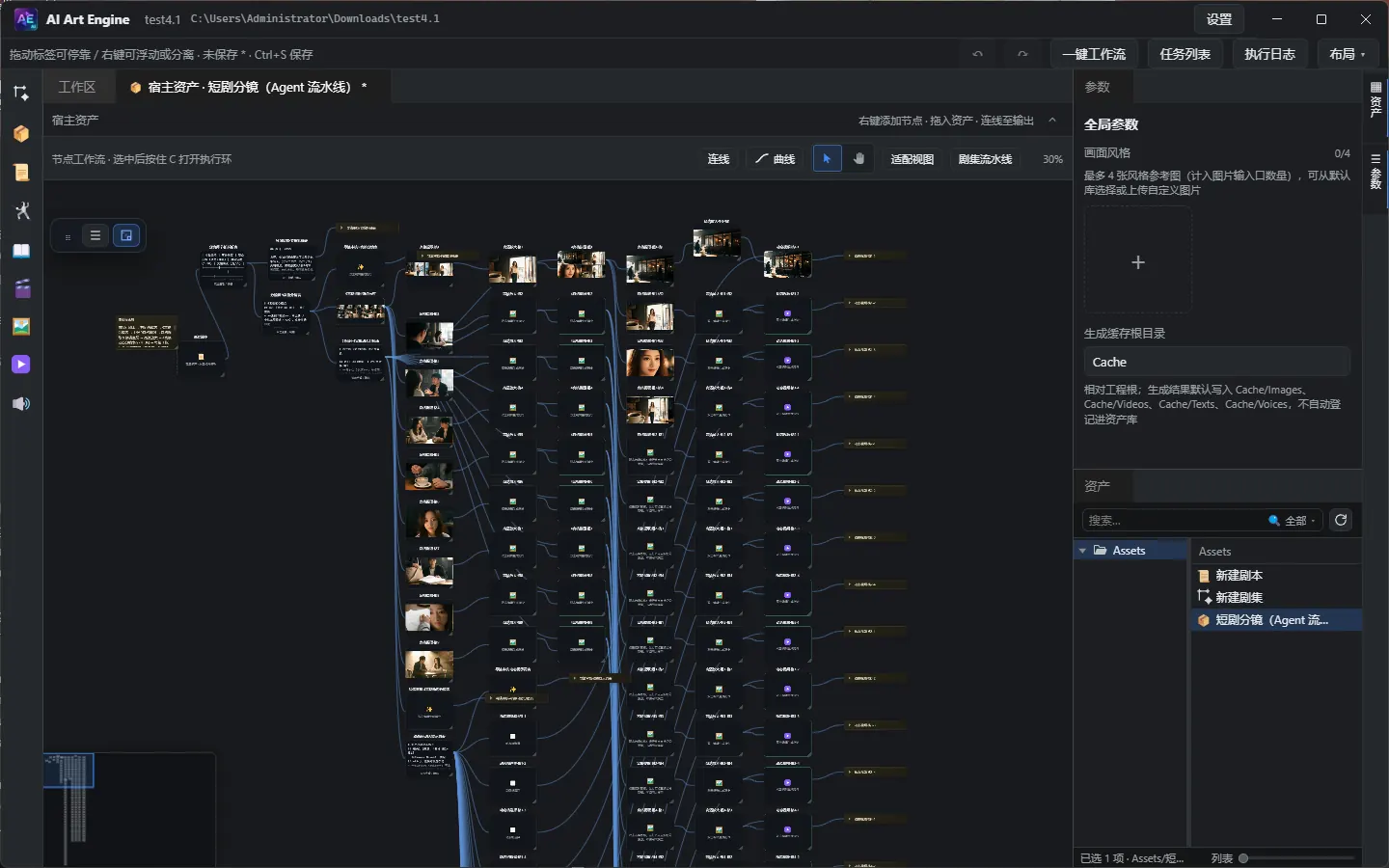
节点图是核心生成编排界面。在剧本、场、画布、导演台、宿主资产等场景中,通过节点连线组织「输入 → 生成 → 输出」链路。
8.1 添加与连线
- 在画布空白处右键,或按 Space,选择「添加节点」。
- 从端口拖出连线,松开后可「选择节点并连接」。
- 改接:按住已有连线拖动(靠近哪一端就改哪一端),或从已连线的输入口拖出,接到其他兼容端口;松在空白处则断开。 框选或多选连线(Shift / Ctrl 点选)后拖其中一条,可一次改接多条;从输入口拖出时会带走该口全部入边。
- 从资产库拖入资产到画布,可快速建立引用。
- 选中节点或边后按 Delete / Backspace 删除。
图片 / 视频 / 声音 / 剧本等图库生成节点有两个输出口:
out(当前选中的单条,默认自动连线)与
out-all(全部历史,方形端口)。每次执行成功会自动选中最新一条;在右侧 Inspector
中单击历史项可改设当前 out。
导演台编辑节点使用两个方形输出口:
out-shots(站位图,images)与
out-actions(动作视频,videos)。旧连线
out / out-all 会在加载时迁移到 out-shots。
结构化目录类端口使用专用类型 world / worldEntities /
beat(界面显示为世界元素 / 世界元素实体 / 场),勿与普通 text 混连。
端口类型必须相同:单数与复数不互通。
image 不能进 images,video / voice /
text 同理。
选取图片 / 视频 / 声音 / 文本只收列表口:请从上游的
out-all(或导演台 out-shots / out-actions)连入;默认圆形
out 连不上。剧本节点的 text 也不能直接进「选取文本」。
生成类节点支持锁定:开启后跳过模型调用,直接复用图库或上次输出(节点卡锁图标与 Inspector 可切换)。
8.2 工具条与画布交互
- 选择 / 平移 · 适配视图 · 网格与吸附 · 对齐 / 分布 · 自动布局。
- 连线样式:曲线 / 直角 / 不显示(偏好会记住)。
- 小地图:左下角概览与视口框;布局条收起时也可开关显示。
- 滚轮缩放范围约 1%–1000%;点击缩放百分比可复位相关视图习惯。
- 执行 / 停止 / 加入任务。
-
工程全局参数:节点图空白处右键打开「全局参数」——工程名称、画面风格(最多 4 张风格参考图,可从默认风格库选择或上传,含「UI 风格」等分类)、全局随机种子(图片 / 视频生成节点默认跟随,可在节点上单独关闭,便于同参数复现)与生成缓存根目录(结果默认写入
Cache/Images、Cache/Videos等,不自动登记资产库)。 - 指令编辑器引用预览:悬停引入节点缩略图时弹出预览——图片限尺寸显示,文本显示正文前段 (剧本等旁挂 txt / md 内容会自动读取)。
节点卡与 Inspector 中的图片预览按比例完整显示(letterbox),不会因画幅不同被裁切。
8.3 执行方式与任务队列
| 方式 | 说明 |
|---|---|
| 工具条「执行」 | 有选中时执行选中节点及其上游;无选中时确认后「执行所有节点」。 |
| 按住 C | 打开执行环:执行当前 / 重跑 / 跳过上游 / 强制上游 / 加入任务 / 停止。 |
| 节点右键 | 执行当前 · 重新执行 · 停止。 |
| 任务列表 | 后台工作流队列。选中输出终端再「加入任务」只跑该汇点上游;未选输出则跑图内全部输出链的并集。 |
done 的共同节点。汇点本身仍会各自执行。若要强制重跑某共同节点,请先清除其运行态或关闭锁定后再入队。
分组:Ctrl+Shift+G;取消分组:Ctrl+Shift+U。
8.4 任务容错模式
单节点调试保持严格模式:节点失败立即中断并回报错误,便于定位问题。而
整图运行 / 加入任务 / Agent 流水线等长链场景会自动启用容错模式:
节点失败时优先用缓存或图库产物兜底,标记为 degraded(降级)后继续执行下游,
不整链中断——批跑长链路不会因单个节点抖动而全部重来。
- 降级节点在运行日志、流水线总览与节点状态中同步标出(
degraded+ 失败原因)。 - 适合:批量生成等「部分失败可接受」的场景;排错时请用单节点执行保持失败即停。
8.5 节点类型一览
生成 / 资产类
- 图片生成 · 视频生成 · 声音生成 · 剧本生成 · 场生成 · 世界元素提取 · 策划案生成 · 导演台编辑 · 画布编辑 · 3D 模型生成 · 空间世界生成 · 3D 模型加工(蒙皮 / 绑骨检查 / 动画重定向 / 拆分 / 部件补全 / 重拓扑 / 贴图 / 格式转换)· 2D 帧动画 · 决策判定 · 模型(引用)· 宿主资产
- 3D 模型生成:文本 / 上游参考图 → 3D 模型资产(Meshy、Tripo、Rodin(Hyper3D)、Luma AI、Lux3D,文生 3D / 图生 3D,部分支持多图生 3D); 异步提交 → 轮询 → 下载,结果可接入导演台或下游继续加工,支持回写绑定持久化与取消。 生成节点只出几何 GLB,蒙皮等加工交给下面的 3D 加工节点(6.4.1 起不再内联「生成骨骼」)。
-
空间世界生成(
asset.spatialWorld):文本、1–4 张参考图或 1 段参考视频 → 可漫游 3D 世界(World Labs Marble,1.1 / 1.1-plus / 1.0 / 1.0-draft 四档,后两档为上一代)。四种输入互斥 (文本 / 单图 / 多图同场景 / 视频),同时接了视频与图片时以视频为准(与「对口型」同口径); 参考视频推荐 mp4 / webm / mov / avi,单条不超过 100MB(上游硬限制)。 节点卡片上还有全景判定(is_pano:自动识别 2:1 等距柱状全景 / 强制 / 关闭,仅单图生效—— 全景给出完整空间信息,通常比普通图更准)、按原文(关闭上游 recaption,指令原话直送)与随机种子; 不给指令时上游会自己补一段画面描述(recaption),所以同一张参考图两次结果可能不完全一致,要可复现就勾「按原文」+ 固定种子。 与 3D 生成同一套异步提交 → 轮询 → 下载,产物是世界的 GLB 网格、按模型资产登记(缺省落Cache/Models,与 3D 生成一致),可直接接导演台或下游 3D 加工节点 —— 但 必须经过「空间世界导出」节点:空间世界端口是严格同类型的 (spatialWorld只连spatialWorld,不隐式兼容model), 先接空间世界导出、再用它导出的网格接导演台 / 3D 加工;参考图的「多图同场景」 最多 4 张。本地图 / 本地视频的参考默认上传到 World Labs 托管存储(官方 media-asset,流程见/marble/v1/media-assets:prepare_upload→ 签名地址 PUT),因此不需要配置对象存储; 托管上传失败时才回退到对象存储换公网 URL,两条都失败会把两条原因一起写进报错。单次生成约 5 分钟、按积分计费。产物方面,主产物是世界的 GLB 网格(粗网格,10–20 万面), 同时把随世界一起返回的两份「附加产物」落在同目录同名文件里:*.spz高斯泼溅(约 2M splats,Marble 原生格式,Unreal / Unity / Blender / Houdini 导入首选)与*.pano.png360 等距柱状全景图(2560×1280,可直接当 2D 全景输入再生成一次)。 这两份不额外扣积分,路径会写进运行日志与节点检查器(选中节点即可复制路径); 需要 PLY 泼溅或 HQ 贴图网格时用「空间世界导出」节点(spatialWorld.export): 把空间世界节点的输出(端口类型是空间世界,与世界元素目录口区分)接进它的in-world,在检查器里选导出内容 —— 高质量网格(GLB:带贴图约 60 万面 / 顶点色约 100 万面,官方异步导出,最长约 1 小时、限速 4 次/小时、单独计费; 产物登记为模型资产,出口是model—— 从这里接导演台或下游 3D 加工节点)或 PLY 泼溅 (官方同步转换,落在世界 GLB 旁边同名文件world.ply,不登记资产 —— 但可以把它导进资产库, 或直接把相对路径接到导演台的 3D 模型输入口,进舞台用内置 Spark 渲染,见 12.7 高斯泼溅;引擎导入仍优先用自动落盘的 SPZ)。导出节点只认上游世界生成节点给出的world_id, 拿不到就直接报错,不会拿别的世界去导。 -
3D 模型加工(节点):3D 骨骼蒙皮(Meshy / Tripo Rigging
API,可选骨架命名 Mixamo / Tripo 与输出 GLB / FBX)、3D 绑骨检查(免费,给
riggable+ 推荐骨架类型)、3D 动画重定向(Tripo 预设preset:walk/ Meshy 动作库action_id,面板内可直接拉取动作库)、3D 模型拆分(网格分割 / 智能分割,拆完列出部件名)、3D 部件补全、3D 重拓扑(Tripo 智能 / 基础档、Meshy remesh)、3D 贴图(含 Meshy retexture)、3D 格式转换(GLTF / FBX / USDZ / OBJ / STL / 3MF,可带 FBX 预设、pivot 归底、UV 打包)。供应商能力按矩阵自动过滤:Tripo 支持全部 8 项、Meshy 支持 5 项,卡片下拉只列能做该动作的供应商,Inspector 按能力位隐藏对面不识的参数。 两条硬约束:部件补全只吃拆件任务 id、动画重定向只吃绑骨任务 id;task id 属于别家(如 Tripo 拆件后接 Meshy 贴图)时自动退回「上传模型换公网 URL」。 - 宿主资产:把已有资产(图片 / 视频 / 声音 / 剧本 / 场 / 导演台等)作为节点引入当前画布, 输出口类型即该资产端口类型;双击宿主资产节点可 dive 进入其内部工作流(详见 7.6 宿主资产与 Dive)。
-
决策判定:接上游文本,用 OpenRouter 决策模型回答一组类型化问题(
noul是/否、choice多选一、score有序打分)。输出一条文本口:结论摘要(如is_bug=yes(0.96) team=payments(0.84)),下游文本节点照常可用;完整结论(含各档概率、置信度、阈值)留在节点上,选中节点即在 Inspector 的「上次判定结论」里看到概率条。问题清单与阈值(noul 判是阈值 / choice 最低置信度 / score 最低分位)也都在 Inspector 里编辑。
输出类
- 图片 / 视频 / 声音 / 剧本输出 · 导演台输出 · 场输出 · 世界元素输出 · 成片时间线
工具类
- 备注 · 文本 · 选取图片 / 视频 / 声音 / 文本 · 宫格选择 · 动态格选择 · 提示词优化 · 图片反推提示词 · UI 界面拆分 / UI 界面生成 · 生成帧动画序列图 · 漫画页 · 广告变体矩阵 · 束结
- 束结:把上游多路输出(图片 / 视频 / 声音等)收束为一组,便于整体接入输出或下游节点; 也可作为临时整理工具使用。
动效(动效分组下)
- 生成帧动画序列图:双击打开指令面板(角色 / 特效 / 武功预设,默认指令与系统提示词), 行列参数拼入提示词后用图片模型产出序列图;输出预览支持删除与选择输出图。
- 2D 帧动画:输入序列图,Inspector 设置行列参数,节点卡自动逐帧播放预览; Cook 时清除上一次输出,不累积。
漫画与广告
- 漫画页:网格分镜格 + 台词气泡编辑器。从资产库拖图入格 / 本地导入 / 上游图片一键填入, 逐格可清除图片路径;分格大小用右缘 / 下缘 / 右下角手柄按单格跨数调整(连续跟手预览、松手吸附网格), 气泡可拖动移动、角部手柄等比缩放(0.5~4 倍);点击空白处设置页面级与分格背景颜色。 导出 PNG 默认透明底;Cook 按阅读顺序回填上游图片并合成 PNG 进图库。
- 广告变体矩阵:设置产品描述与画幅比例后,双击进入变体维度配置与对比预览, 一次产出同主题多版本广告图。
质检与返工(已下线)
图片编辑(图片分组下)
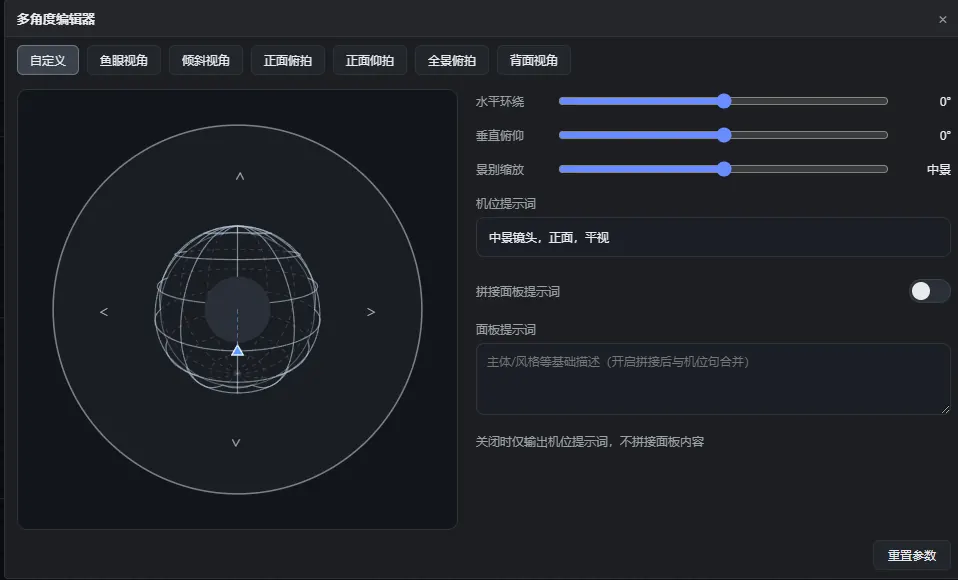
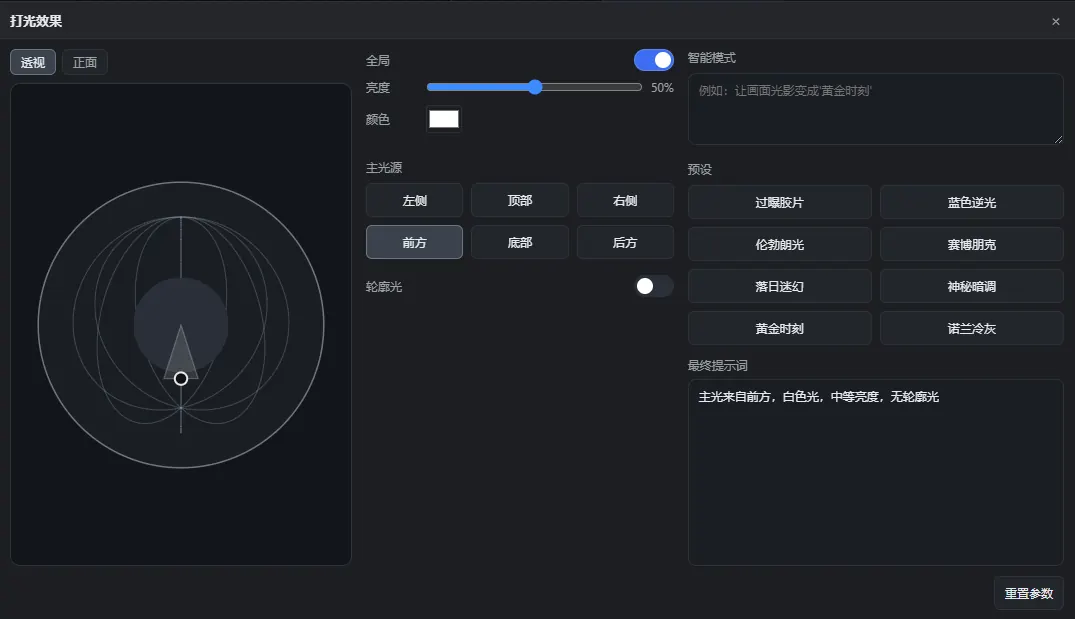
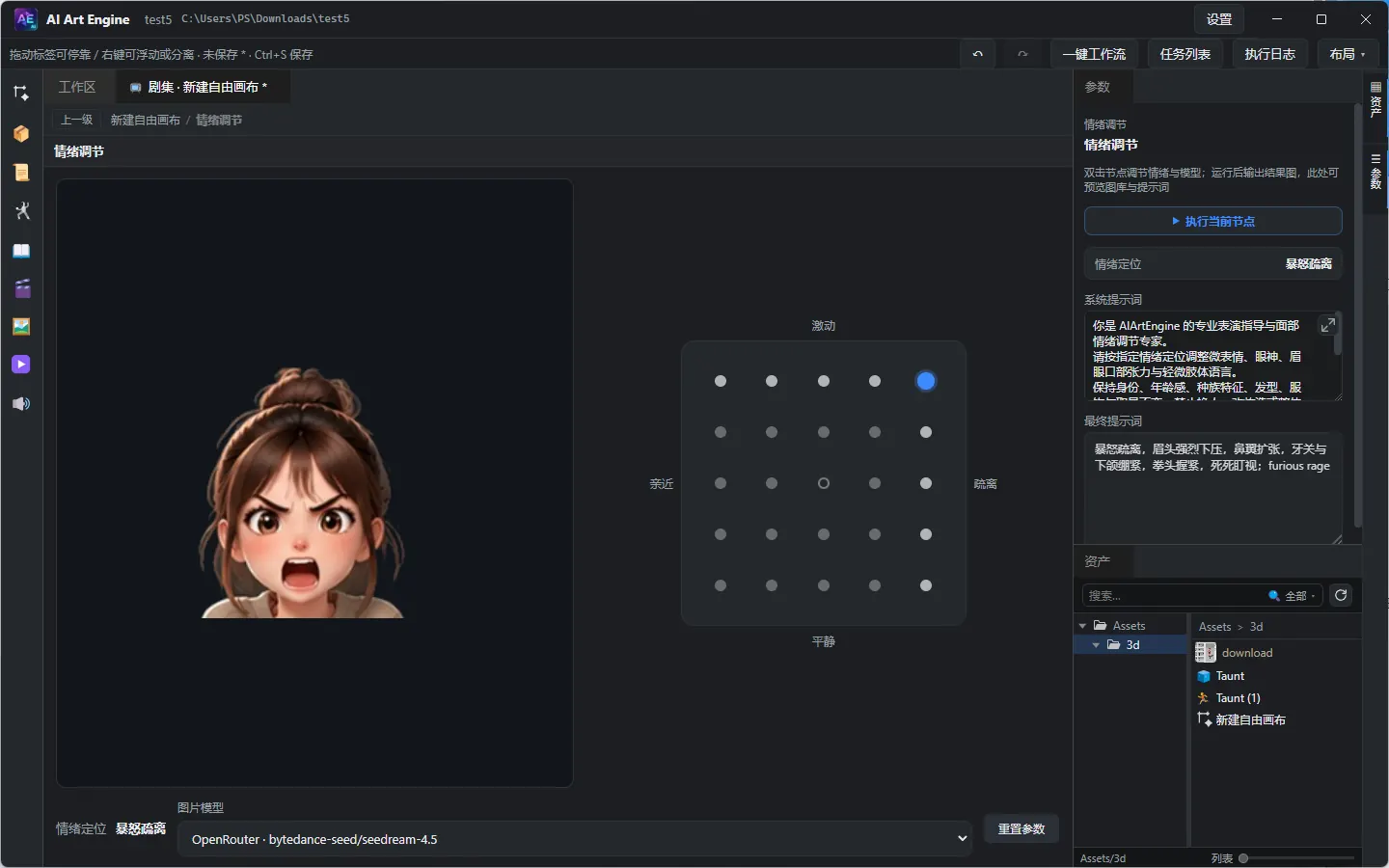
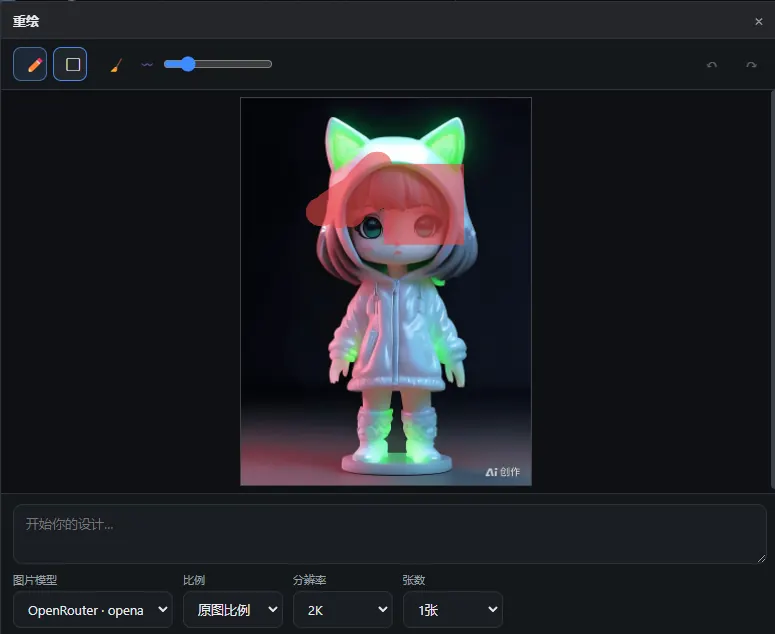
- 多角度编辑 · 打光效果 · 人像质感调节 · 人像处理 · 情绪调节 · 高清放大 · 扩图 · 重绘 · 擦除 · 抠图 · 裁剪 · 图片变换 · 宫格切分 · 图层分离
-
图片变换(
image.transform):纯本地像素变换,不调用任何模型。 双击节点卡片进入编辑器:拖拽平移、滚轮缩放、旋转滑杆与「±90°」快捷按钮、水平 / 垂直镜像, 可选输出画幅(跟随原图 / 1:1 / 4:3 / 3:4 / 3:2 / 2:3 / 16:9 / 9:16)、输出尺寸(跟随原图 / 1K / 2K / 4K) 与空白填充(透明 / 白 / 黑),右侧实时预览;关闭窗口即写入参数,运行节点在本地出图。 注意「跟随原图 + 不选档位」时,旋转会把画布按**旋转后的外接框**扩张,所以转到任何角度都不会裁掉内容。 -
人像处理(
image.portrait):像素蛋糕式精修。双击节点卡片进入编辑器, 顶部 16 组工具(横向工具轨,从左到右铺满整宽):修复(祛痘 / 眼周 / 皱纹 / 去油光 / 去红眼 / 去碎发)、 磨皮(磨皮 / 毛孔纹理 / 肤色均匀 / 降噪)、肤色(美白 / 红润 / 去黄 / 肤色调)、五官(瘦脸 / 下颌线 / 下巴 / 眼睛大小 / 眼距 / 双眼皮 / 鼻型 / 唇形 / 眉毛)、眼睛(眼神光 / 眼白提亮 / 瞳孔)、妆容(7 套妆面 + 浓度 / 色调)、 身形(肩颈 / 腰身 / 腿长)、光影(补光 / 轮廓光 / 面部立体 / 光比 / 光影色温 / 影调)、调色(饱和度 / 色温 / 色调 + 11 款滤镜)、 质感(锐化 / 清晰度 / 颗粒 / 柔焦 / 暗角)、区域(手动画框 + 补充说明 + 局部开关)、背景(保留 / 纯色 / 渐变 / 按描述 / 仅虚化)、 证件照(10 种规格 + 底色 + 5 寸相纸拼版)、AI 增强(编辑器内直调模型的智能消除 / 换背景 / 妆容增强 / 超分, 结果作为版本存回节点,可点选任一版作为下次出图底图)与预设(12 套内置 + 导入导出)、导出(输出尺寸 / DPI)。档位是「关闭 / 轻 / 标准 / 强 / 极强」五档分段按钮, 妆面、滤镜、背景处理、证件照规格等走具名选项;编辑器内可实时看到发给模型的提示词原话(可复制、可折叠)。 - 人像处理的执行与局部化:参数合成提示词后调用你选的图片模型出图(不出图就没有像素改动), 证件照再按规格精确裁切并可选铺 5 寸相纸拼版;上游接多张图时按同一套参数逐张批量出图(上限 24 张), 人脸关键点按源图指纹缓存复用。画幅跟随原图(按原图比例换算成模型认的标准画幅,不会修完变方图), 「输出尺寸 = 自动」时按原图尺寸出图并精确回贴到原图尺寸(选 1K / 2K / 4K 则按你选的档,不改尺寸)。 「只处理对应部位」默认开启:模型整图出图后,按「脸(含颈)/ 人物 / 手动区域框」的 羽化蒙版把结果贴回原图,未请求部位保持原图像素不变 —— 磨皮不再连衣服背景一起糊、瘦脸不再带着背景一起扭。 纯色 / 渐变背景默认「本地清底」:出图后用本机人像分割把人物轮廓以外强制合成为目标背景, 背景保证干净(模型漏换的残留会被抹掉),证件照底色同理;不需要时可在「背景」组关掉。 换背景、证件照与调色属于整图语义,会自动按整图处理(否则全局效果会被蒙版裁掉);缺人脸关键点或分割模型时, 对应部分退回整图并在运行日志里说明,不会静默降级。开关在「区域」组顶部,关掉即回到整图生效。
-
人像处理编辑器:原图对比(
⇆按住看上游原图;◐分割对比可拖动中缝)、滚轮缩放、 Shift+滚轮或[]旋转视角、空格 / 中键拖拽平移(双击空白处或点缩放百分比回到「适应窗口」, 点角度读数复位旋转角)与撤销重做;「区域」组里在画面上拖拽即可画框(六类:瑕疵 / 磨皮 / 提亮 / 收窄 / 换背景 / 消除), 框的位置会翻译成「画面左上的小块」这类方位语写进提示词。「保存并出图」不再关窗:按钮与画面显示出图进度, 失败原因留在窗口里,跑完左侧画面自动换成产物并可与出图前那张对比。缺依赖的工具组会置灰, 悬停提示与参数面板会说明差什么(需要人脸关键点的 7 组、需要实例分割模型的「背景」、需要姿态模型的「身形」)。 编辑器内的 AI 增强(智能消除 / 换背景 / 妆容增强 / 超分)直接调图片模型,结果作为版本存回节点可回滚; 检查器提供统一「输出预览」(缩略图 / 全屏 / 存资产库 / 多版本点选),下次进面板默认显示当前输出那张图。 -
图层分离(Seedream 5.0 Pro
layer_decomposition):把图片拆成底图 + 最多 16 张透明 PNG,在 dive 编辑器中调整层级后本地重组;支持滚轮缩放与空格平移查看, 导出 PSD(保留层级、位置、尺寸、透明通道、名称与嵌套分组)或按分组建子目录的 PNG。 -
精修 / 图片编辑在 Dive 中操作;选项与提示词会实时写回节点
params,Inspector 同步可见。预览走弹窗,不占用 Dive 工具位。
音频(声音分组下)
- 声音 · 多说话人对话 · 音效 · 音乐 · 选择声音
-
声音(
asset.voice):TTS 配音。指令框里的文本就是要朗读的内容, 所以这个节点不显示系统提示词(否则那句指令会被一起念出来)。上游可接文本与参考图 (方舟声音设计用首图);音色在节点的指令面板里按节点选择,留空走模型默认。 -
多说话人对话(
asset.dialogue):一次合成整段对白(ElevenLabs/v1/text-to-dialogue)。指令框按行写说话人: 台词(中英文冒号都认), 没有冒号的行沿用上一段的说话人(旁白 / 连续独白);在 Inspector 的「说话人音色」里为每位说话人绑定音色, 未绑定的回退到节点默认音色。缺音色会点名是第几段、哪个说话人,不会静默用错音色。 产出的是一整段对话音频(声音资产)。 -
音效(
asset.sfx):走专用音效端点 (ElevenLabs/v1/sound-generation),描述的是声音本身 (如「雨落在铁皮屋顶上」),不是台词。Inspector 提供「可无缝循环」(环境音常用)与「期望时长」 (规范范围 0.5–30 秒)、「提示词影响力」(0–1,默认 0.3)。落盘到Cache/Sfx。 该端点的模型是唯一取值(eleven_text_to_sound_v2),所以卡片上的下拉实际是选 用哪个提供商实例。没有可用提供商时会明确提示,不会退回语音合成。 -
音乐(
asset.music):编曲 / BGM。只吃文本(编曲描述 + 可选歌词), 不吃音色。模型来自设置页的「音乐」页签(与「声音」页签分开): OpenRouter(Google Lyria 3)、ElevenLabs(music_v2_5等)、 MiniMax(music-3.0/music-2.6)、通义千问 · 百炼(fun-music-v1)。 Inspector 提供「纯音乐(无人声)」开关与歌词输入(支持[Intro]/[Verse]等结构标签)。 落盘到Cache/Music。它与声音是两个模态: 下拉里不会出现 TTS 模型,反之亦然。 -
选择声音(
voice.select):从上游多个声音里挑一个作为当前输出, 常用于多分支配音流程。
视频编辑(视频分组下)
- 对口型 · 逐帧拉片 · 片段重拍;逐帧拉片与片段重拍双击节点进入子窗口操作(拉片台 / 重拍台), 与图片编辑同为「双击进子窗口」交互。
- 逐帧拉片:连接上游视频后双击打开拉片台,逐帧浏览并在关键帧上取图、批注,供分镜 / 提示词引用。
-
片段重拍:连接源视频后双击打开重拍台,标记要修改的起止时间并填写修改要求;
运行后仅重拍该区间(Seedance 2.5 时间戳级编辑),其余片段保持不变。指令框支持
@引用端口素材,右侧可选视频模型。
场 / 世界
- 场拆解 / 场表格 / 场生成 / 场参考 · 选择场 · 世界元素提取 / 世界元素审核 / 世界元素生成 / 世界元素实体输出
- 选择场:从上游多个场中挑取一个(或按条件匹配)作为当前输出, 常用于多分支场流程中决定后续接哪一场。
世界模型(世界分组下)
- 空间世界生成 · 空间世界导出 · 世界元素提取 / 世界元素表 / 世界元素生成
-
空间世界生成(
asset.spatialWorld):文本、1–4 张参考图或 1 段参考视频 → 可漫游 3D 世界(World Labs Marble,1.1 / 1.1-plus / 1.0 / 1.0-draft 四档)。 详见本章「生成 / 资产类」里的详细说明与下面的典型工作流。 -
空间世界导出(
spatialWorld.export,World Labsworlds/{id}:export):把世界导成下游能吃的网格。 空间世界端口是严格同类型的(spatialWorld只连spatialWorld,不隐式兼容model),所以「世界 → 导演台 / 3D 加工」 必须经过这个节点。两种模式:- 网格(默认):HQ 网格 → GLB。档位可选带贴图(约 600k 面) 或顶点色(约 1M 面),产物按模型资产登记, 可直接接导演台或 3D 加工节点;上游是异步服务、最长约 1 小时、 限速 4 次/小时、单独计费。
-
高斯泼溅(PLY):官方同步转换出 PLY,落在世界产物的同目录同名文件里
(
world.ply),可选分辨率(full_res / 500k / 150k / 100k)。PLY 在应用内没有预览通道、 也没有对应资产类型,所以不登记资产,只写回路径与日志,并把上游世界产物透传下去 (避免这条链在画布上断掉)。
-
世界元素相关:世界元素提取(
world.extract,从世界 / 全景图里抽出可复用的元素)、 世界元素表格(world.table,目录表格节点,只透传并存进params.text,不调用生成模型)、 世界元素生成(world.gen,按元素逐项出图),配合画布与世界元素流程使用。
其它
- 图插件示例(仅本地调试可加载,正式安装包默认不出现)
8.6 典型节点工作流
- 剧本:新建剧本 → 右侧选文本模型 → 填「生成指令」→ 执行生成节点 → 接到「剧本输出」。
- 场:剧本 →「场拆解」→「场表格」(运行导入 JSON)→「场生成」/ 视频生成 →「场输出」;批量叙事可走一键工作流的「短剧分镜(Agent 流水线)」。
-
图片 / 视频:上游参考连入生成口 → 提示词中用
@引用 → 执行 → 输出节点导出结果。自由画布上从零搭视频与参考视频,见 专题指南。 - 成片:场 / 视频节点输出 → 打开剧本资产的成片时间线 → 拖入轨道拼装与导出。
- 配音(单角色):文本 / 剧本 →「声音生成」→ 在指令面板选音色、填要朗读的文本 → 执行 →「声音输出」。指令框里写的就是要念的内容,不要在这里写「请用温柔的语气」这类指令。
-
配音(多角色对白):「多说话人对话」→ 按行写
角色A: 台词/角色B: 台词→ Inspector 里为每个说话人绑音色 → 执行得整段对话音频。一个节点出一整段,比逐句拼接更自然(语气连贯)。 -
音效:「音效生成」→ 选提供商实例 → 描述声音本身(「雨落在铁皮屋顶上」)→
需要环境音就勾「可无缝循环」、按需设时长 → 执行,产物落
Cache/Sfx, 可直接拖进成片时间线的音效轨(时间线的「生成音效」按钮走同一端点)。 -
配乐 / BGM:「音乐生成」→ 在设置页的「音乐」页签里勾好音乐模型 →
填编曲描述(风格 / 情绪 / 场景),要人声就关掉「纯音乐」并填歌词 → 执行,
产物落
Cache/Music,可拖进成片时间线的音乐轨。 - 可漫游世界:「空间世界生成」(文本 / 1–4 张参考图 / 1 段参考视频)→ 「空间世界导出」→ 取导出的网格接「导演台」排机位,或接 3D 加工节点继续处理。 不能跳过导出节点——空间世界端口不隐式兼容模型端口。 世界里的元素可用「世界元素提取」抽出来复用,配「世界元素表」管理、再逐项「世界元素生成」出图。
- 一键工作流:工作区「新建」创建宿主 → 拖入画布接线 → Dive 微调 → 加入任务。
8.6 宿主资产与 Dive
宿主资产(含一键工作流产物、选区封装等)在外层只暴露边界输入 / 边界输出;双击或 Dive 进入内图编辑完整拓扑。
- 边界输出按汇点一一对应:多路同类型结果(如多张立绘)会各建一个出口,而不是合并成单口。
- 备注类文本节点默认不暴露为宿主出口。
- 内图整链可入队任务列表;宿主节点也可作为画布上的黑盒参与更大流程。
- 精修 / 图片编辑等工具在 Dive 中操作,选项写回节点参数;大图预览走弹窗。