
Manual · Production
剧本、成片与导演台
剧本与场资产,成片时间线的上轨编排、字幕与导出,画布与世界元素,以及 3D 导演台的站位、动画录制与高斯泼溅。
9. 剧本与场
9.1 剧本资产
通过节点图生成与编辑剧本内容。将结果连到「剧本输出」,并在参数面板选择合适的文本模型与指令。 可将剧本资产拖入其他图中作为上游。
9.2 场资产
- 场(beat)是旧版分镜的替代:以「场」为单元组织叙事,再拆分 / 生成为可生成镜头。
- 场拆解(分镜师·节拍拆解表):从剧本按节拍拆出时间 / 空间 / 角色 / 动作 / 冲突 / 氛围等列。
- 场表格:批量查看 / 编辑拆解结果;支持新建与删除行,双击节点可打开表格窗口。
- 场生成 / 场参考:按场批量生成内容,或引用指定场继续加工;结合「剧集流水线」的 9宫格 / 4宫格分镜表与动态视频生成完成整条短剧链路。
9.3 分镜思维与指令预设
旧版的独立「分镜资产 / 镜头调度」已移除,分镜能力并入场与剧集流水线:由节拍拆解表负责拆场, 9宫格 / 4宫格分镜表负责把场落到可生成的镜头,画面与视频由生成节点完成。
- 镜头语言:英雄 / 神秘出场、双人中景、过肩反打、俯视、背面、荷兰角等。
- 身体朝向:全正面、45° 正面、纯侧面、45° 背面和严格背面。
- 人物表演:把愤怒、失神、疯癫、释然、焦虑、悲伤、自信与惊讶拆成面部、呼吸、肩颈、手指和重心动作。
- 打光:顶光、正侧光、伦勃朗光、体积光、逆光和画面内有动机光源。
- 广告运镜与转场:冲击硬切、闪白、运动匹配、短叠化、匹配剪辑、前景遮挡、虚焦揭示、跳切和产品英雄揭示。
视频与图片生成节点的指令预设(分镜师·节拍拆解表 / 9宫格分镜表 / 4宫格动态分镜表等)会把上面这些 镜头语言直接写入提示词;逐帧拉片节点可先从参考视频取关键帧,再用片段重拍做局部修改,详见 节点图章节。
10. 成片时间线
成片时间线用于把场 / 视频节点输出与导入素材拼成一条可预览、可导出的时间轴,通常挂在剧本资产上打开。
10.1 打开与布局
- 在剧本相关流程中打开成片时间线编辑器(左:素材库 · 中:预览 · 下:多轨时间线)。
- 轨道类型:视频 · 画中画 · 配音 · 字幕 · 音乐。
- 素材库顶部可刷新输入、自动上轨(按顺序把素材自动铺到轨道),并可调整素材显示大小。
10.2 左侧素材
- 节点输入:从上游节点收集的视频 / 声音,不可从列表删除(删轨道片段不影响列表)。
- 导入素材:从资产库或系统文件拖入时间线后出现在此;可删除,并同步清掉轨道上对应片段。
- 在导入区右键可新建分组,分组支持重命名与删除(删除后组内素材回到未分组);将导入项拖入分组或拖回「未分组」。分组会随时间线文档保存。
- 视频素材图标使用首帧缩略图;声音素材显示通用声音图标。
10.3 上轨与编排
- 从列表拖到轨道放置;声音误拖到视频轨时会智能落到配音轨。也可用「自动上轨」一键铺开。
- 轨道上的片段可用指针左右拖动改时间,也可拖到其他轨道;双击片段可预览 / 定位。
- 片段操作:在播放头处分割、复制 / 粘贴(粘贴到播放头)、移除片段; 属性面板可精调开始时间 / 片段时长 / 音量,声音类片段支持淡入 / 淡出。
- 轨道管理:隐藏 / 显示、锁定 / 解锁、折叠 / 展开,拖动轨道边缘可调轨道高度; 「总时长」可设定时间线长度(不得短于素材内容)。时间线内有独立的撤销 / 重做。
- 字幕轨:可添加字幕并编辑文案。
10.4 播放
- 中间预览区播放:只播放当前选中的视频或声音片段(未选中媒体片段时按钮禁用)。
- 下方时间线工具栏播放:按整条时间线联播(视频序列 + 声音轨),支持回到起点、暂停、循环与速度设置。
10.5 画中画与转场
- 画中画叠加:将视频拖到预览叠加层可叠加为画中画;属性面板可调横向 / 纵向位置、宽度 / 高度、 不透明度 / 音量(可一键重置),预览框比例可按原始视频或导出比例显示,导出成片时同步合成。
- 转场:视频轨上两个片段重叠处出现蓝色手柄,拖动可调整重叠 / 转场时长; 入场 / 出场转场效果可选:叠化、淡入淡出、A 淡出 / B 淡入、闪白、左 / 右 / 上 / 下滑动、 左 / 右 / 上 / 下擦除、圆形打开 / 圆形关闭,导出时一并合成。
10.6 字幕
- 点击选中字幕片段,在属性面板编辑文案、字号、高度(纵向位置)、颜色与样式;选中后滚轮也可调整字号。
- 字幕与成片一并导出,也可单独导出字幕 SRT。
10.7 导出
时间线工具栏提供导出成片:可设分辨率(预设或自定义宽高)、帧率与码率,优先用本机 ffmpeg 合成 MP4,未安装时回退为 WebM 录制;导出进度与结果路径会提示在界面中。时间线缩放可用「适应宽度」。
11. 画布与世界元素
11.1 画布资产
- 自由画布:空白节点画布;右键添加节点,或从资产库拖入资产。多次新建会得到「自由画布 2」等名称。在画布上搭视频生成与参考视频,见 自由画布:视频生成与参考视频。
11.2 世界元素 / 场
- 表格视图:世界元素为角色 / 场景 / 道具 / 武器;场表为时间 / 空间 / 角色 / 动作 / 冲突 / 氛围等列;支持新建与删除行。
- 双击对应节点:打开提取 / 拆解指令、表格或编辑窗口。
12. 导演台
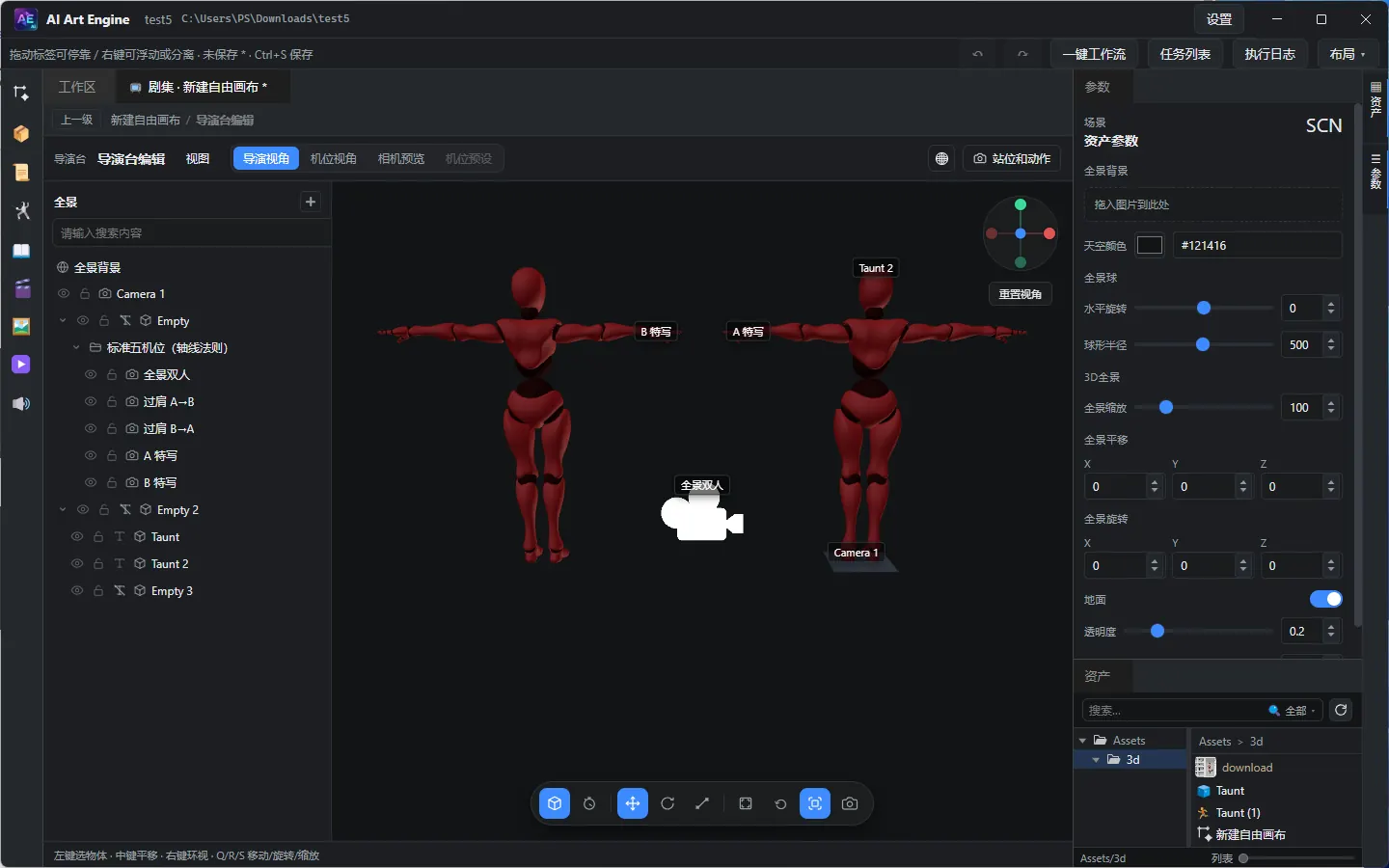
导演台用于 3D 场景摆姿、机位、动画预览与录制。节点链路一般为「导演台编辑 →(可选)选取 / 下游生成」。编辑节点提供两个方形输出口(站位图与动作视频),并提供两类输入端口: 3D 模型输入端口——连入 3D 模型生成结果后,dive 进入舞台会自动实例化到场景; 全景图输入端口——连入全景图后,dive 时自动设为舞台背景。
12.1 从节点打开
- 在节点图中双击「导演台编辑」节点,打开舞台窗口。
-
关闭舞台或同步后,结果写入节点:
out-shots(站位截图,images)与out-actions(动作录制,videos)。 - 在节点 Inspector 中可预览站位缩略图与动作视频(双击进入媒体预览)。
12.2 舞台视口操作
- 左键选择 · 中键平移 · 按住右键进入飞行浏览:W/A/S/D 移动,Q/E 降 / 升,Shift 加速,移动鼠标转向。
- Q / R / S:移动 / 旋转 / 缩放工具。
- 视口底部工具栏:全景模式 / 动画模式切换、比例(Auto 跟随视口尺寸,或固定 21:9 / 16:9 / 4:3 / 1:1 / 3:4 / 9:16,影响预览与截屏画幅)、选中包围盒开关、 截屏与重置视角。
12.3 侧栏与对象
- 左侧场景列表:层级、搜索、创建相机 / 空物体 / 基础几何体(Cube、Sphere、圆柱、尖拱、圆环、平面等 20 余种);拖动右缘可调整列表宽度(会记住本地设置)。
- AI 白模:提供透视 / 360 全景参考图(最多 3 张)与指令,由文本模型按基础几何体自动搭建场景白模, 适合快速落地透视与空间布局。
- 对象:删除、隐藏、显示名称、锁定;支持拖拽改父子关系,层级列表支持多选批量删除与多选拖拽改父级(整组移动并保留世界变换);机位组可整组删除(连同预设相机,可撤销)。
- 属性 · 姿势(FK / IK、AI 姿势——自然语言生成骨骼旋转、常用姿势预设)· 材质贴图覆盖:可为物体替换基础贴图 / 法线贴图,支持移除、隐藏贴图槽或一键还原模型自带贴图。
12.4 站位和动作
标题栏「站位和动作」打开面板,内含两个分类:
- 站位:视口截屏历史。用工具栏相机按钮截取;双击缩略图可预览。
-
动作:动画模式录制的视频历史。录制成功后自动写入工程
Cache/Videos/(无需另选目录),并打开动作分类。
12.5 视图与全景
- 导演视角 / 机位切换;六向视图;重置。
- 着色模式:标题栏右侧着色模式菜单,可选 着色 / 线框 / 着色线框(实体叠加线框),便于检查模型布线与穿插遮挡; 选择会记住本地设置,默认着色。
- Gizmos 显示:标题栏右侧 Gizmos 菜单可调 Gizmos 大小,并开关场景文字、相机 Gizmos、网格、选中包围盒;「截屏 / 视频包含场景文字 / 相机名称」决定站位截图与动作录制是否叠加这些标注。
- 移动到视图:Ctrl+Alt+F;与视图对齐:Ctrl+Shift+F。
- 全景:拖入背景图,调节缩放 / 平移 / 旋转、地面与天空色。
- 也可把全景图连到导演台节点的全景输入端口(单图),dive 进入舞台时自动设为背景,无需手动拖入。
12.6 动画模式与录制
- 在全景模式 / 动画模式间切换。
- 轨迹与关键帧:K 添加关键帧;Delete 删除关键帧;Space 播放 / 暂停。
- 动画面板红色圆点按钮为录制动作:按当前动画内容录成 WebM,自动保存到缓存目录并进入「动作」列表。
12.7 高斯泼溅(.spz / .ply)
泼溅是空间世界那条链路的产物,也能当模型资产直接进舞台渲染、摆位、参与站位图与动作录制:
-
取两种来源:空间世界生成随世界自动落盘的
*.spz(免费,推荐);或 「空间世界导出」节点同步转出的*.ply(单独计费,落在世界 GLB 旁边同名文件)。 PLY 不登记资产,要用它的相对路径可直接连导演台的 3D 模型输入口,或先导入资产库。 - 进舞台的两种方式与其他模型一致:把泼溅模型资产拖到舞台视口,或接入导演台节点的 3D 模型输入端口(dive 进入舞台时自动实例化)。
- 渲染由内置的 Spark 承担:泼溅网格是场景层级里的普通对象,可选中、可拖动 / 旋转 / 缩放、可挂父子、可显隐、可改显示名——与 GLB 角色走同一套变换工具与包围盒框。 资产检查器的 3D 预览与资产卡缩略图同样能渲染泼溅。
- 空间世界导出节点的检查器里同样有 3D 预览窗与产物区:导出 HQ 网格 / PLY 泼溅后可以直接转着看,产物区里也会列出世界自带的高斯泼溅(SPZ)与 360 全景图。
- 「骨骼」页签对泼溅没有意义:没有骨骼,也不参与动画重定向,动画面板不会为它列出骨骼片段, 骨骼列表为空属正常。
- 泼溅网格按需加载:预览 / 舞台里没有泼溅时不会加载这套渲染器;泼溅是异步读入的, 刚进舞台时可能还看不到,等一会儿即出现。
可以做什么
- 整体变换、显隐、改名、改父级、锁定,与普通对象完全一致。
- 属性里的颜色对该物体是整体染色(改变泼溅本身色相),不像普通模型那样只换材质底色。
- 站位截图与动作录制照常把它渲染进画面。
不能做什么(泼溅没有三角网格与材质贴图,以下工具对它无效)
- 姿势与骨骼动画:没有骨骼,也不参与动画重定向,动画面板不会为它列出骨骼片段。
- 材质贴图覆盖:不会出现可替换的贴图槽。
- 着色模式里的线框 / 着色线框:泼溅始终按自身方式着色。