Guide · Short Drama
短剧制作教程
三步跑通一条短视频:先用一键工作流的短视频模板自动生成完整节点图,再在 Agent 流程窗口中完成分镜、拼图、导演审核与视频生成,全程无需手动搭节点。
1. 准备
- 模型:设置 → 模型 → 添加并启用提供商(火山方舟、可灵、MiniMax、通义千问、魔塔、 OpenRouter 等)。建议分别勾选并设置默认的文本模型(分镜 / 提示词 / 审核)、 图片模型(拼图与锚点图)与视频模型(动态视频)。
- 对象存储(可选):设置 → 对象存储 → 启用火山 TOS / 阿里云 OSS / 腾讯云 COS / 兼容 Amazon S3 之一。 视频需要外链或做参考视频时推荐配置;纯本地预览可暂不配置。
- 从首页新建或打开一个工程,进入工作区。
确认提供商账户有足够额度;余额不足时生成会直接失败。
2. 第 1 步:选择短视频模板
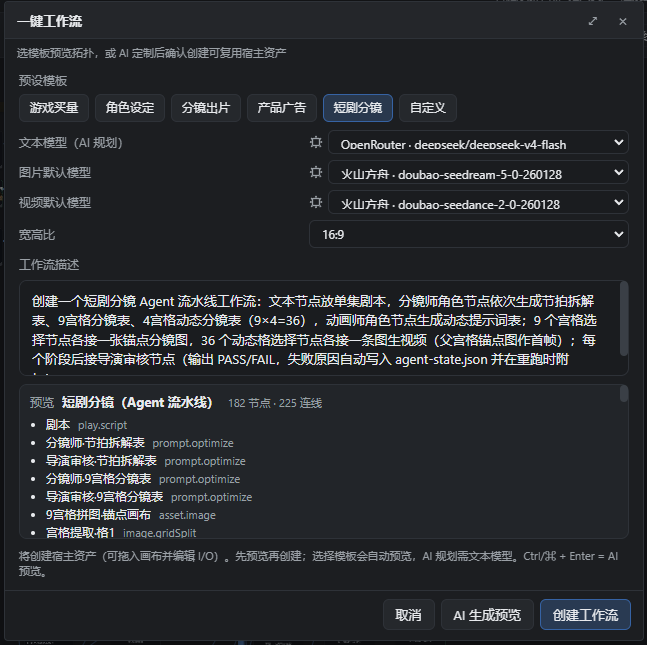
- 打开工程后,在工作区的「新建」里点击一键工作流。
- 在预设模板中选择「短剧分镜(Agent 流水线)」——即短视频模板。
- 点击预览模板查看自动生成的节点与连线拓扑;可先选预设再改“工作流描述”。
- 确认后点击创建工作流,选择保存目录与名称。
- 资产库中出现新的宿主资产,短视频工作流即创建完成。
3. 第 2 步:自动生成的工作流节点
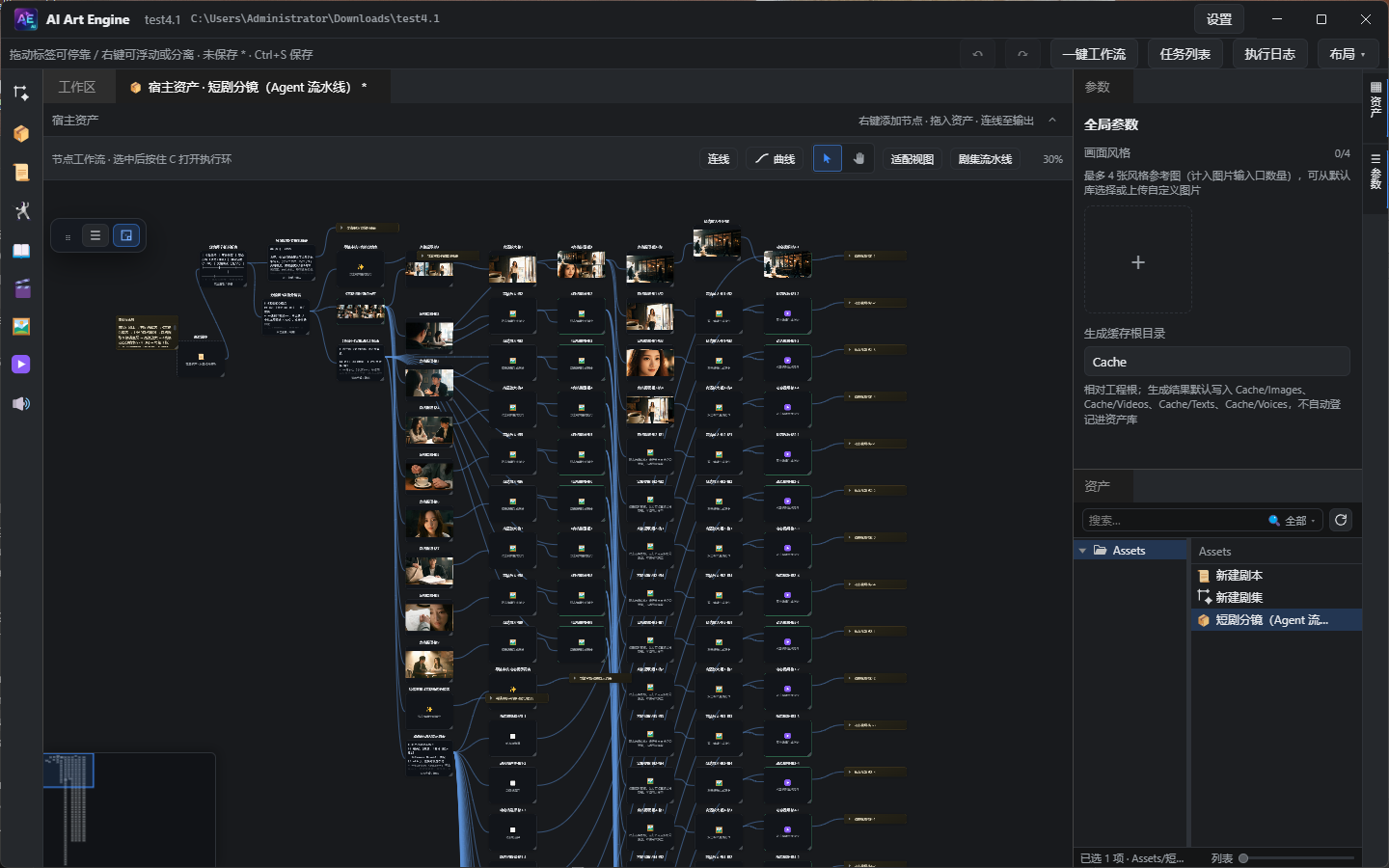
双击宿主资产进入内图,可以看到模板自动生成的完整链路:
- 剧本 → 节拍拆解表(分镜师)→ 9宫格分镜表。
- 9宫格拼图:一个节点生成 3×3 拼图画布,再按格拆出 9 张锚点图并高清放大。
- 4宫格动态分镜表 → 每组 2×2 拼图 → 36 个动态格提取与高清放大。
- 动态提示词表(36 条)→ 动态格选择 → 36 条动态视频。
- 全程穿插 review1~review4 四个导演审核节点(节拍 / 9宫格 / 4宫格 / 动态提示词)。
节点图支持任意微调:改提示词、换模型、重连边。日常使用无需逐个节点手动运行,直接进入第 3 步的 Agent 流程窗口操作即可。
4. 第 3 步:在 Agent 流程窗口完成所有操作
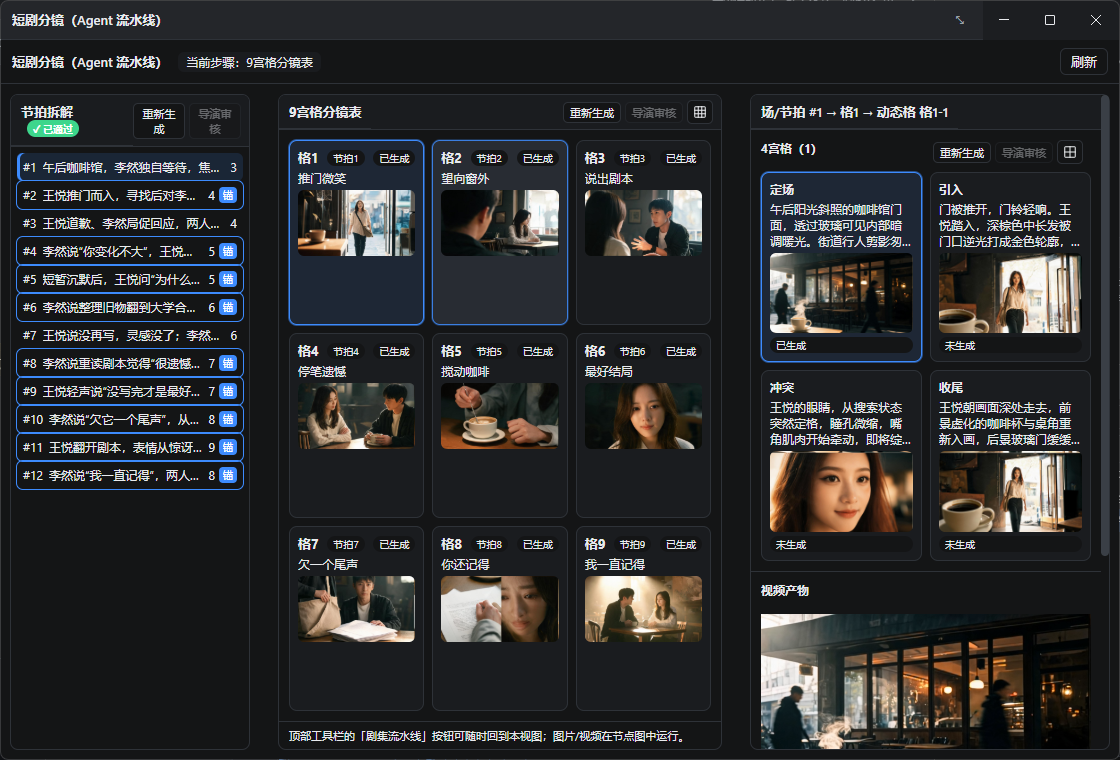
点击顶部工具栏的「剧集流水线」按钮,打开 Agent 流程窗口,之后的生成与审核都在这里完成:
- 节拍拆解(左栏):先运行重新生成产出节拍表,再点导演审核。
- 9宫格分镜表(中栏):运行重新生成产出 9 宫格文本;点击右上角 网格图标一次性生成整张 9宫格拼图并拆出全部 9 格;随后导演审核。
- 4宫格(右栏):运行重新生成;点击2×2 网格图标生成当前组 4宫格拼图;导演审核。右侧可查看动态提示词与视频产物。
- 视频:点生成这条视频(或按需逐条生成),生成后窗口内直接播放预览。
- 三栏之间可拖动分隔条调整宽度,方便同时观察文本与图片。
推荐顺序:节拍拆解 → 9宫格分镜表 → 生成9宫格拼图 → 4宫格动态分镜表 → 生成4宫格拼图 → 动态提示词 →
导演审核逐级 PASS → 生成视频。阶段重新生成后,其下游图 / 视频会自动失效并显示“未生成”,
再次点击生成会从最新文本一致补跑,避免“新文本配旧图”。
5. 常见问题
- 需要哪些模型?文本模型必须(分镜 / 提示词 / 导演审核);图片模型用于拼图与锚点图; 视频模型用于动态视频。均在 设置 → 模型 中勾选并设默认。
- 视频只显示路径、没有预览?生成完成后流程窗口会自动加载可播放预览;若仍未出现,点击刷新或重新打开流程窗口。
- 导演审核按钮是灰色的?对应阶段“重新生成”成功写回结果后按钮才会点亮,避免审核旧内容。
- 生成失败?先检查模型密钥、默认模型与账户余额;失败原因会显示在任务队列或窗口顶部。