
Tutorial · Quickstart
快速上手
从安装到拿到第一条成片,全程不需要手动搭建任何一个节点。 跟着这一页走完,你就能独立跑通一条完整的 AI 生成链路,并理解后续所有功能的位置。
1. 你需要准备什么
- 至少一个模型提供商的密钥。本软件不内置模型,文本、图片、视频生成都由你自己的 提供商账号完成(OpenRouter、DeepSeek、智谱、火山方舟、可灵、MiniMax、通义千问 等均可)。首次体验建议先准备一个文本模型 + 一个图片模型,视频模型可后续再加。
- 本机上一个空目录,用于存放工程。所有素材与产出都保存在你自己的磁盘上。
- 约 15 分钟。其中大部分时间花在首次配置模型上,第二次起 2 分钟即可。
2. 安装与启动
- 到 下载页 获取对应平台的安装包(Windows / macOS Intel / macOS Apple 芯片 / Linux)。
- 按系统提示完成安装。首次启动若被系统安全策略拦截,在系统设置中允许该应用运行即可。
- 启动后是首页。界面没有传统菜单栏:顶栏 Logo 回首页,右上角齿轮打开设置。
3. 接入模型(最关键的一步)
这一步做对了,后面几乎不会遇到报错。打开右上角设置 → 模型:
- 点击添加提供商,选择你的服务商,粘贴 API 密钥并保存。
- 点击拉取模型列表,在列表中勾选你要用的模型。
- 分别指定默认模型:文本模型(负责分镜规划与提示词改写)、图片模型(负责出图)、 视频模型(负责动态视频)。三者可以来自不同提供商。
- 确认账户余额充足——余额不足会直接导致生成失败,这是新手最常见的问题。
可选:配置对象存储
设置 → 对象存储,启用火山 TOS / 阿里云 OSS / 腾讯云 COS / 兼容 Amazon S3 其中之一(同时只能启用一个)。 只在需要视频外链或参考视频时才必须配置,纯本地出图可以先跳过。兼容 Amazon S3 的填法见 Yandex Object Storage 示例。
4. 新建工程
- 回到首页,点击新建工程。
- 填写工程名称,点击浏览选择存储目录(选一个空文件夹)。
- 点击创建,进入工作区。
工程根目录会生成一个 project.json,之后随时可以通过「打开工程」选择它来恢复。
整个目录可以直接拷贝备份或迁移到别的机器。
5. 用模板一键生成链路
这是本软件最省事的路径:不用拖节点、不用连线,选一个模板,系统自动铺好整条生成链路。
- 在工作区的「新建」里点击一键工作流。
-
在预设模板里选一个。首次建议:
- 短剧分镜——剧本 → 分镜 → 视频的完整流水线,最能体现能力;
- 分镜出片——只想快速出一组分镜图时用它;
- 产品广告 / 电商带货——做商品图与广告变体。
- 也可以直接在工作流描述里用自然语言写目标,例如 「一句产品卖点 → 3 张分镜图 → 15 秒竖屏视频」,再让 AI 规划。
- 点击预览模板,查看自动生成的节点与连线拓扑;确认后点击创建工作流。
- 选择保存目录与名称,资产库中会出现一个新的宿主资产——这就是你的成品流水线。
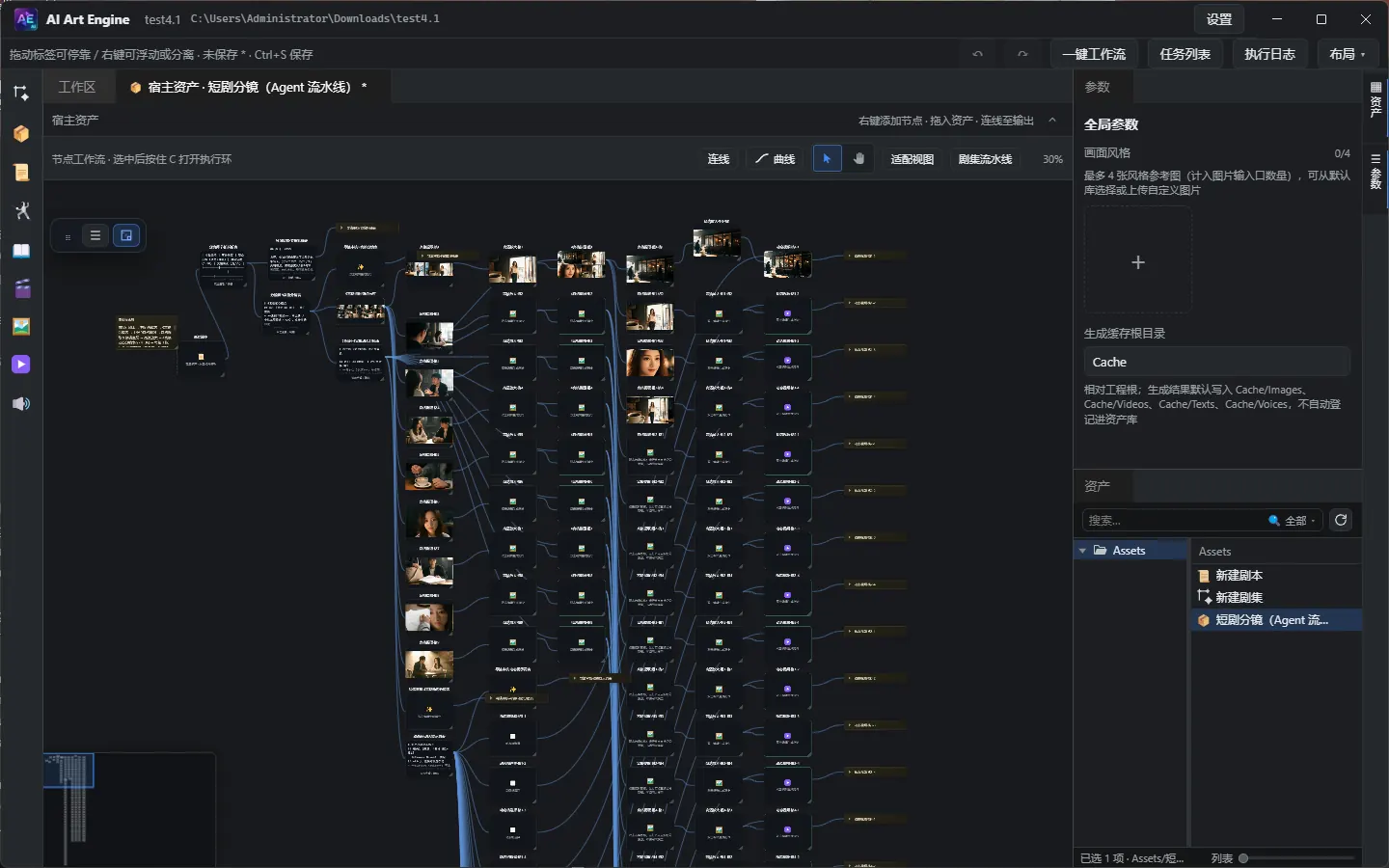
6. 跑起来,拿到成片
- 把刚创建的宿主资产从资产库拖到画布上。
- 给输入口灌入内容:在剧本节点里粘贴一段故事,或用「文本」节点写一句话设定。
- 选中宿主节点或其输出口,点击加入任务(或右键「运行」),整条链路会依次执行。
-
在右侧 Inspector 中查看每一步的产出;图库节点可切换历史记录,选中的那条即为
out输出。 - 拿到视频或图片后,打开成片时间线拖入素材编排轨道,即可预览并导出成片。
做短剧的话走这条更快的路
如果你选的是短剧分镜模板,可以用顶栏剧集流水线打开 Agent 流程窗口,在窗口里按步骤完成分镜、拼图、导演审核与视频生成,无需回到节点图逐个节点操作。 详见 短剧制作教程。
7. 下一步去哪
到这里你已经跑通了一条完整链路。按你的目标选择下一步:
8. 卡住了?先看这里
一执行就失败,或提示余额不足
九成是提供商账户问题:检查余额是否充足、密钥是否正确、模型是否已勾选启用。 换一个模型跑同一节点,可以快速区分是账户问题还是软件问题。
连线连不上,提示类型不匹配
端口严格区分单数与复数:image 进不了
images。需要列表输入时,请从上游的方形口(out-all)连线,
圆形 out 连不上。
角色「变脸」,分镜之间不一致
靠参考图而不是反复描述来解决:使用锚点图锁定长相与服装,或把角色登记为世界元素 供各场共用。详见 核心概念。
怎么让 Claude Code 等 AI 助手直接操作应用?(安装 MCP)
应用自带 MCP 工具服务,接入后 Agent 就能在对话里规划工作流、运行生成。启动应用后打开 设置 → MCP,复制「Claude Code 接入命令」到终端执行(或按 stdio 桥方式配置), 重启 Agent 会话即可生效。详见 MCP 接入教程。
更多问题
完整清单见手册的 故障排查 章节(按出现频率排序)。 仍无法解决,可到 QQ 群 647306826 或 GitHub Issues 反馈。